取车前,请准备好预订单号、每位驾驶人的有效驾照原件、护照,以及主驾驶人本人名下的信用卡。如果任何驾驶人的驾照不是英文,请同时携带该驾照的 NZTA 认可英文翻译件。
打开在线登记
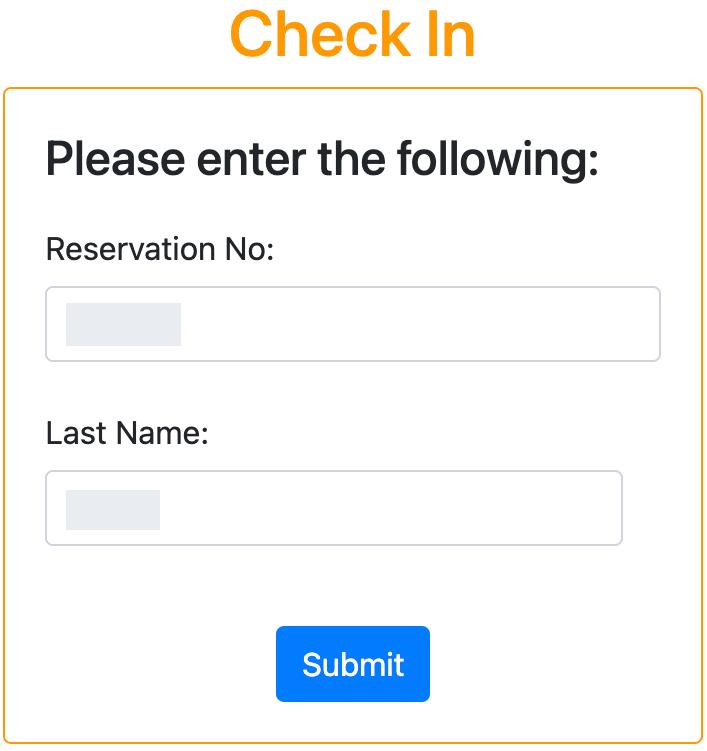
打开预订邮件中的 Online Check-In 链接。如看到登录页面,请输入 Reservation No(预订单号)和 Last Name(预订人的姓氏),再点击 Submit(提交)。
核对订单及驾驶人资料
对照预订确认邮件核对订单
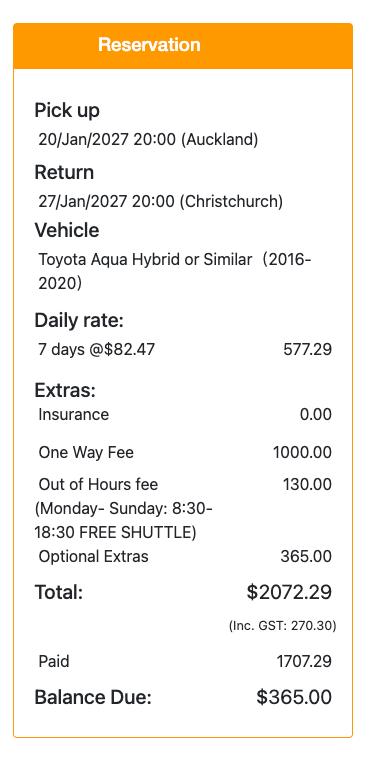
查看页面左侧的订单摘要,对照预订确认邮件,核对取车和还车的日期、时间及地点、预订车型或车组、租期和日租金。再核对附加费用、订单总额(Total)、已付金额(Paid)和尚需支付的金额(Balance Due)。如有不一致,请先联系取车门店确认,再继续登记。
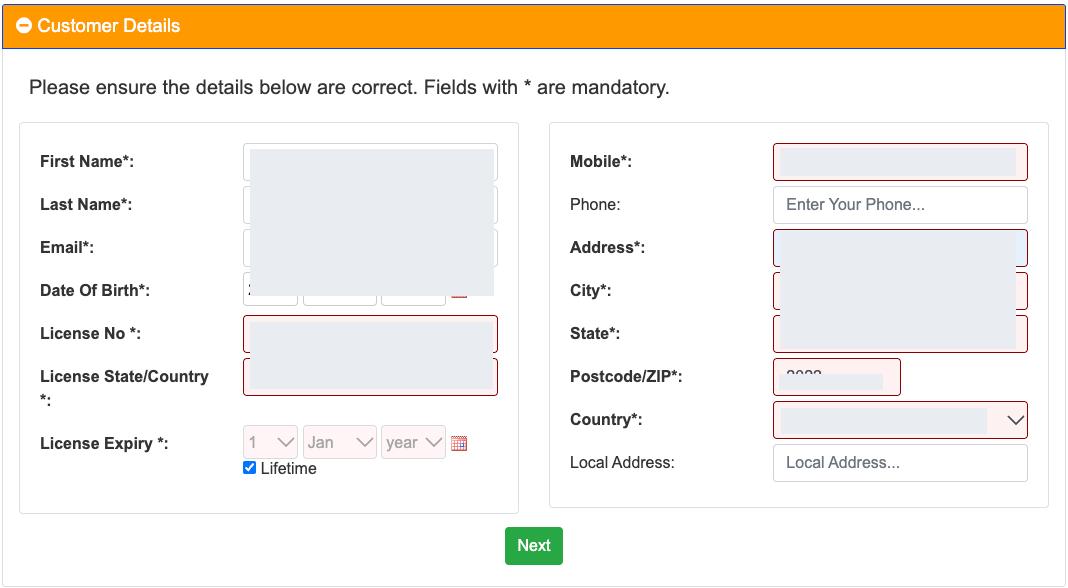
核对无误后,在 Customer Details 中检查联系资料和驾照信息,填完带 * 的必填项后点击 Next。仅当驾照没有到期日时才勾选 Lifetime。
额外驾驶人及预订详情
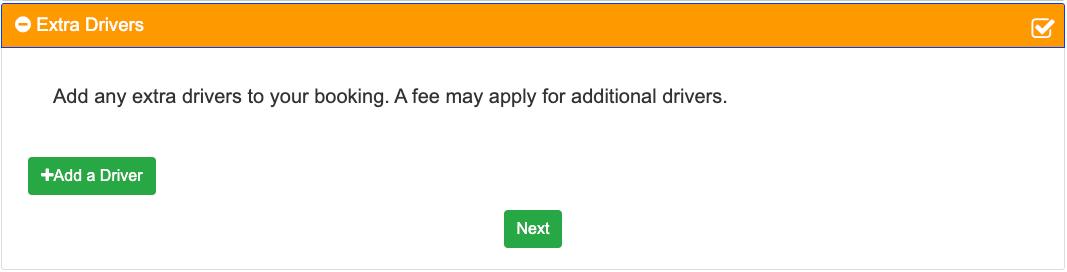
添加额外驾驶人
打开 Extra Drivers,点击 Add a Driver,按提示填写。添加额外驾驶人可能收费。如没有额外驾驶人,直接点击 Next。
核对附加服务和保障
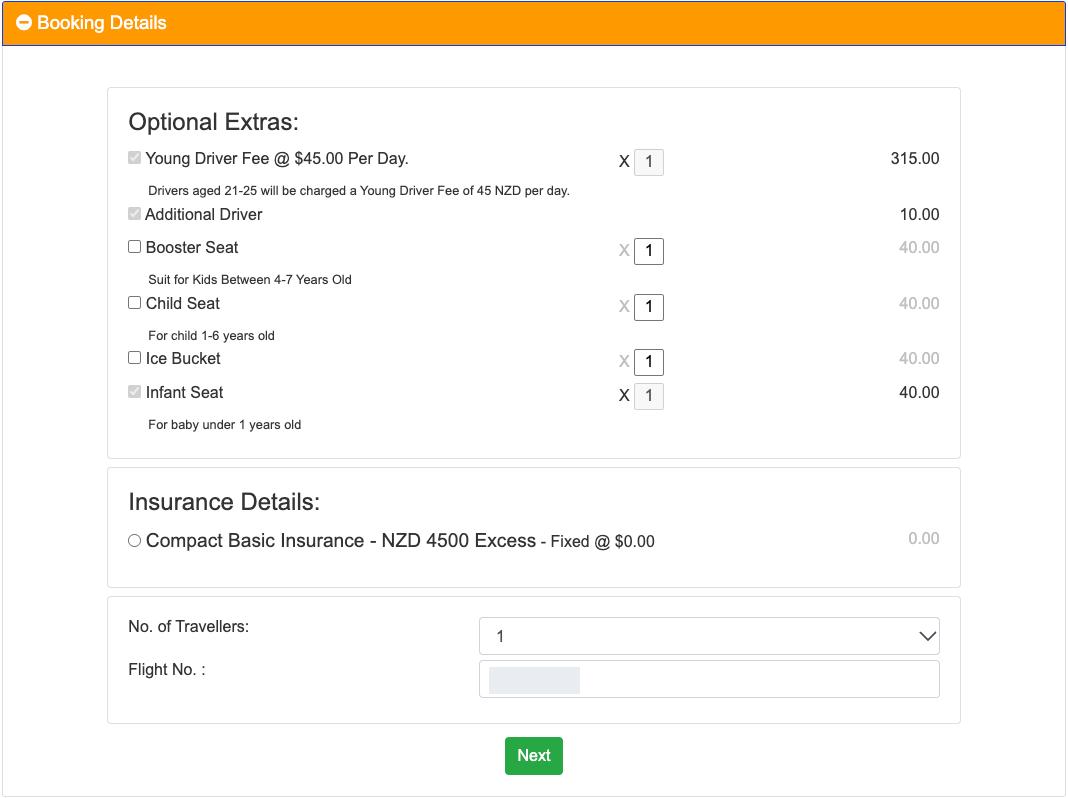
在 Booking Details 核对 Optional Extras 和 Insurance Details。如页面要求,请填写同行人数和航班号。调整选项时,先核对费用,再点击 Next。
上传证件
上传驾照和页面要求的证件
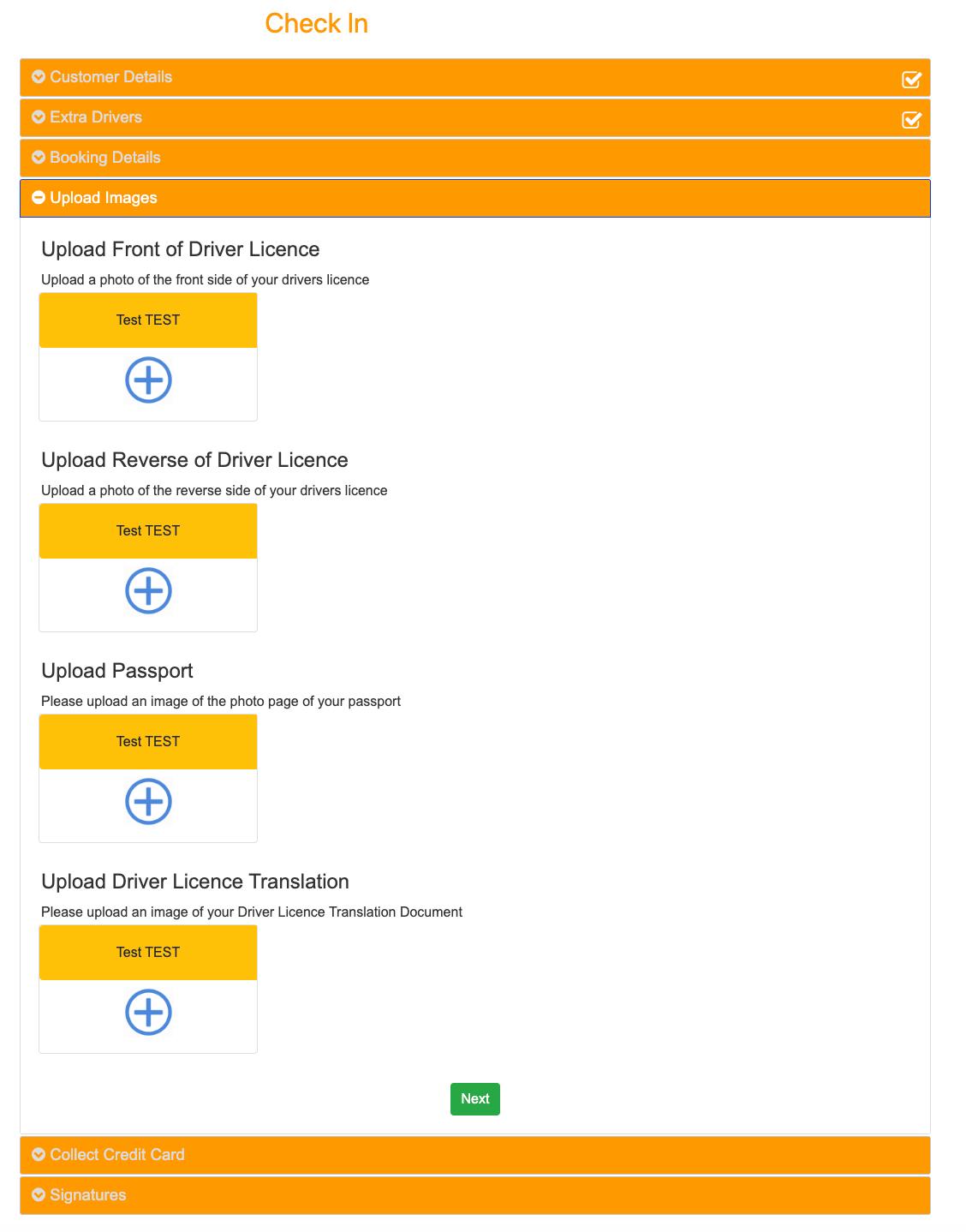
打开 Upload Images,点击对应的 + 按钮,分别上传驾照正面和背面。如有额外驾驶人,请按页面提示上传其驾照。如果页面要求 Upload Passport,请上传护照资料页,也就是带照片的一页。
请确保照片清晰、文字可读、证件边缘完整。上传后点击 Next。
信用卡资料
按提示添加信用卡
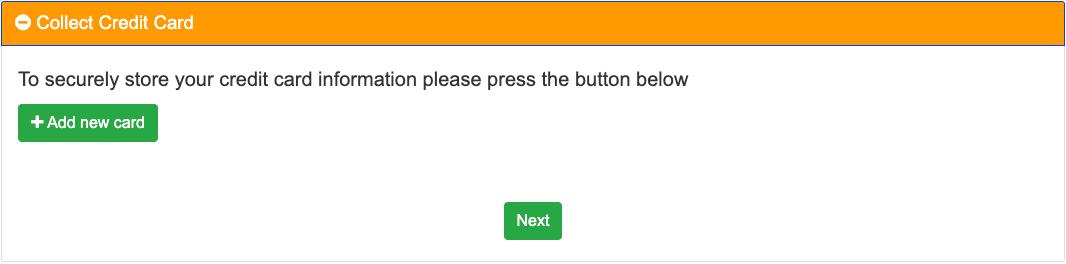
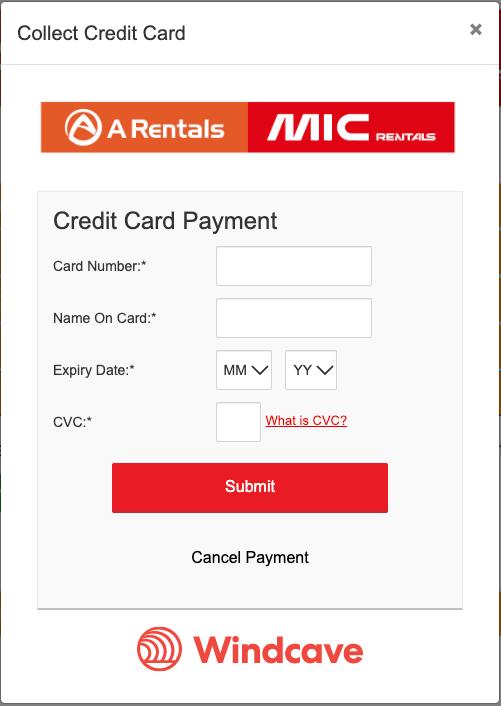
打开 Collect Credit Card。如果系统要求添加卡片,点击 Add new card。在 Windcave 窗口填写卡号、持卡人姓名、有效期和 CVC,核对后点击 Submit。返回登记页面后,按提示点击 Next。
签名及提交
阅读并签署文件
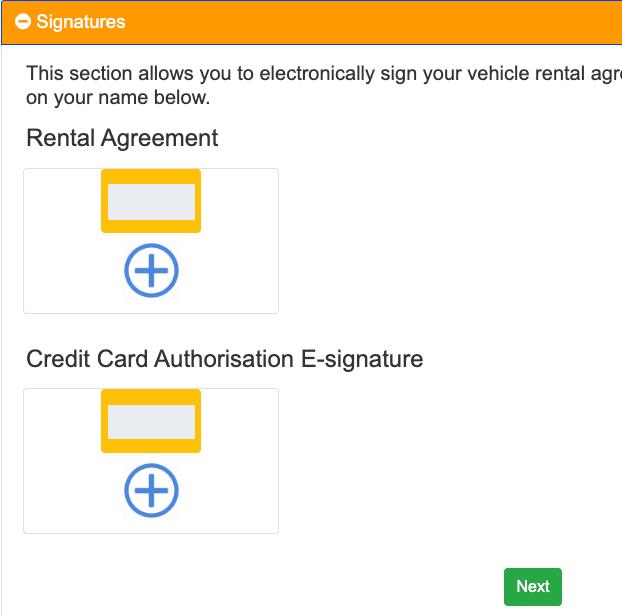
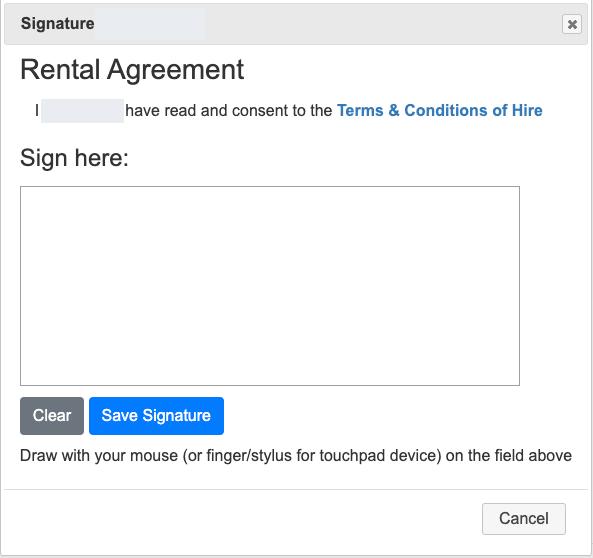
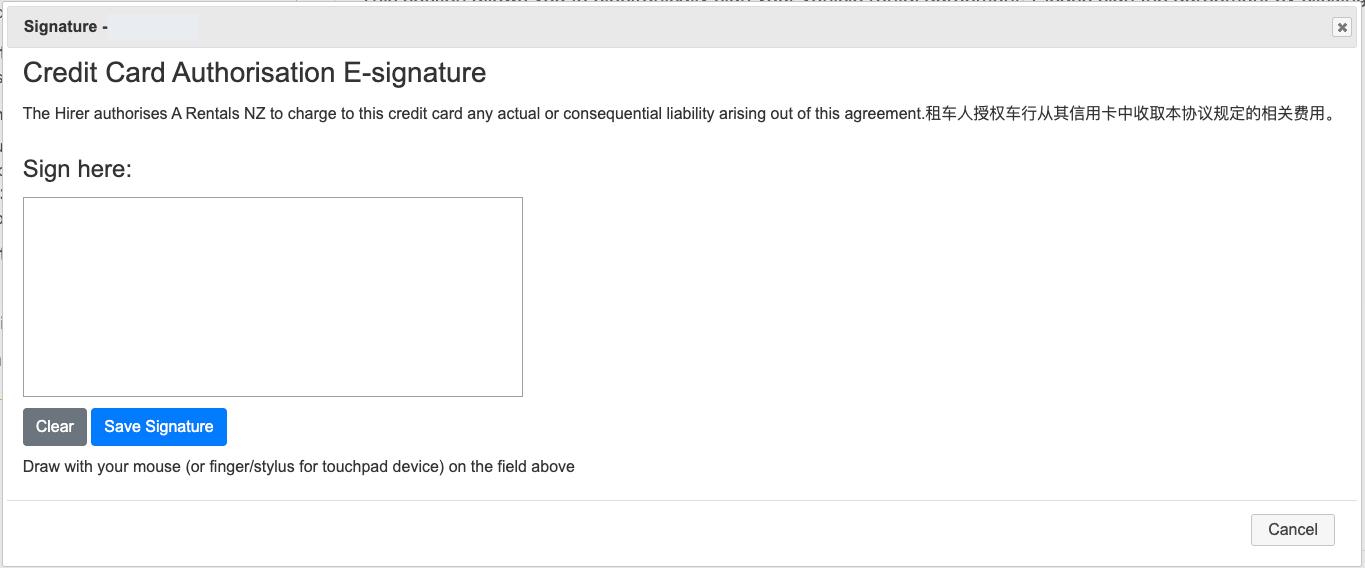
在 Signatures 中点击姓名下方的 +。阅读 Terms & Conditions of Hire,用鼠标或手指在 Sign here 区域签名,再点 Save Signature。如果页面要求签署信用卡授权,请阅读授权内容后,在对应窗口签名并保存。
保存并确认完成
签名保存后,回到登记主页面点击 Save。看到完成提示后,在线登记才算完成。如果系统提示还有必填项未完成,请按提示补齐后再次保存,也可以用原链接稍后继续。

在线登记需要帮助?
如需帮助,请联系您的取车门店。